
Instalación de Monsta
Requisitos mínimos
Sección titulada «Requisitos mínimos»Esta es la configuración mínima para la instalación de Monsta:
| Item | Requisito Mínimo |
|---|---|
 | Espacio en disco 40GB libres para /var (configuraciones, base de datos y registros) 300MB libres para /opt/monsta (programas y bibliotecas) |
 | Memoria RAM 2GB de memoria RAM |
 | Sistema operativo Linux 64 bits Sistema operativo Linux recomendado: Fedora Server |
 | Procesador Núcleos: 2 Velocidad: 1.8GHz |
Descarga del archivo
Sección titulada «Descarga del archivo»Inicie sesión en su servidor Linux como root y ejecute los siguientes comandos:
Fedora/Red Hat
Sección titulada «Fedora/Red Hat»yum install -y wget && wget https://www.monsta.com.br/monsta/download/monsta-latest.rpmUbuntu/Debian
Sección titulada «Ubuntu/Debian»apt-get install -y wget && wget https://www.monsta.com.br/monsta/download/monsta-latest.debInstalación
Sección titulada «Instalación»Después de descargar el archivo de instalación de Monsta, ejecute el siguiente comando:
Fedora/Red Hat
Sección titulada «Fedora/Red Hat»dnf install -y monsta-latest.rpmUbuntu/Debian
Sección titulada «Ubuntu/Debian»export PATH=/usr/local/sbin:/usr/sbin:/sbin:$PATHdpkg -i monsta-latest.debA partir de ahora Monsta está instalado en su servidor y puede accederse a través de los puertos 80 (http) y 443 (https).
Primer acceso a Monsta
Sección titulada «Primer acceso a Monsta»Abra un navegador y acceda a:

Puede optar por autenticarse utilizando una credencial existente a través del botón “Entrar con mi cuenta” o iniciar el flujo de nuevo usuario haciendo clic en “Crear nueva cuenta”.

Rellene los campos para crear su cuenta en la nube y continúe haciendo clic en “Siguiente”:
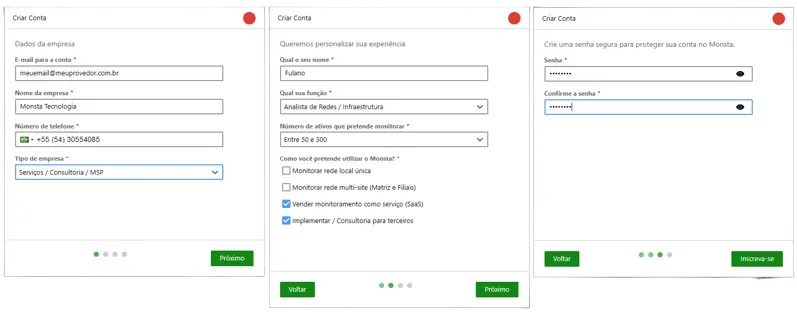
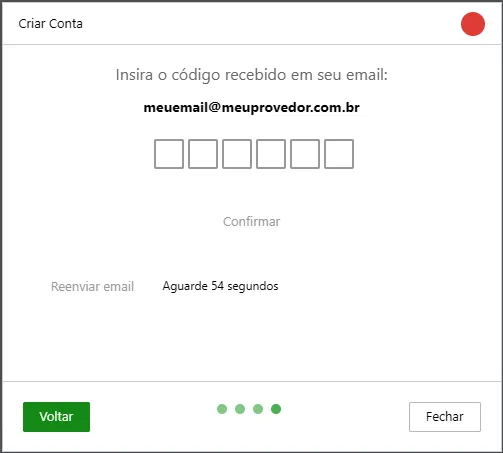
A continuación recibirá un correo electrónico con un código para validar su cuenta. Introdúzcalo en la pantalla siguiente y haga clic en Confirmar:
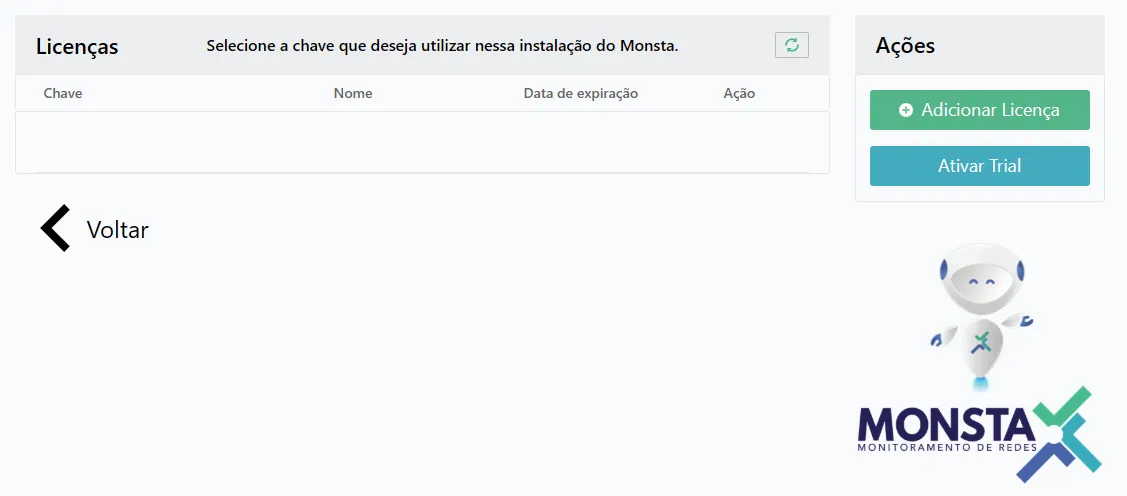
Después de este procedimiento, será dirigido a la pantalla de licencias. Como esta es una cuenta nueva, no se mostrará ninguna licencia y podrá seleccionar si desea contratar una licencia o activar la versión Trial. Haga clic en el botón “Activar Trial” para habilitar los 30 días de prueba de Monsta en su empresa:
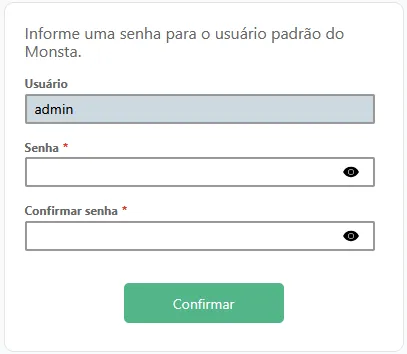
Se le dirigirá a la pantalla para informar una contraseña para el usuario “admin” de Monsta. Escriba su contraseña y haga clic en el botón “Confirmar”:
Ahora será redirigido a la pantalla principal de Monsta:
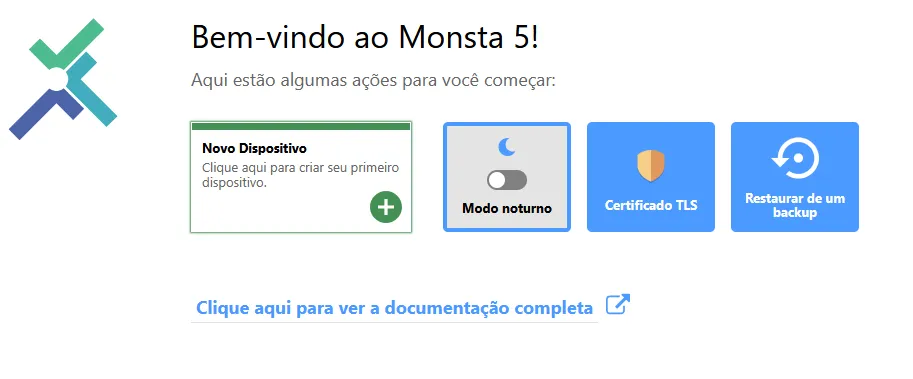
Desde esta pantalla podrá crear y gestionar los dispositivos a monitorizar.
Para más información, consulte el Manual del Usuario de Monsta.